실시간 자동 기록
기술, HP 변화, 도구와 특성, 승패를 배틀 화면에서 자동으로 읽어 기록해요.
BATTLE DATA, CLEARLY
배틀의 모든 순간을 데이터로
배틀의 순간을 기록하고, 다음 승리를 준비하세요.
캡처보드를 연결하고 시작만 누르세요.
OBSERVED IN REAL PLAY
한 경기를 플레이하는 동안 배틀 로거가 무엇을 읽고, 어떤 순서로 기록하는지 확인했어요.
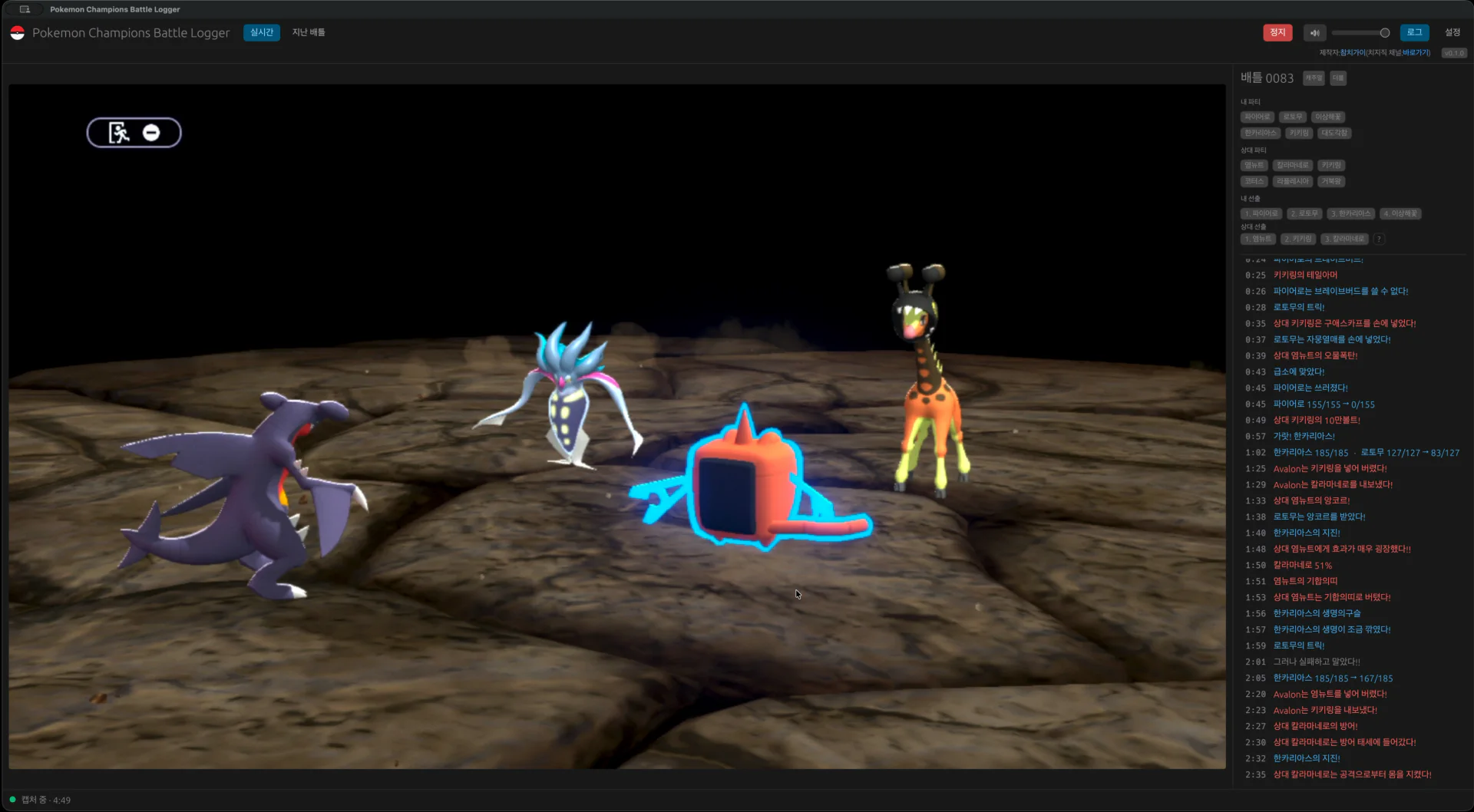
게임 화면은 왼쪽에서 그대로 보면서, 인식한 파티와 기술, HP 변화와 상태 메시지는 오른쪽에 시간순으로 쌓여요.
경기가 끝나면 기록 목록에서 팀 구성과 배틀 로그를 다시 열어 중요한 흐름을 차근차근 복기할 수 있어요.
WHY BATTLE LOGGER
기술, HP 변화, 도구와 특성, 승패를 배틀 화면에서 자동으로 읽어 기록해요.
양쪽 파티와 선출 순서를 인식해 어떤 구도로 싸웠는지 한눈에 보여줘요.
저장된 배틀을 다시 열어 메시지와 전개를 처음부터 차근차근 돌아봐요.
ANDROID QUICK START
Android 기기에서 위의 다운로드 버튼을 누르고 APK 파일을 저장해요.
다운로드 완료 알림이나 파일 앱에서 APK를 열고 설치를 눌러요. 설치가 차단되면 아래의 첫 실행 안내를 따라 주세요.
설치가 끝나면 열기를 누르거나 앱 목록에서 배틀 로거를 찾아 실행해요.
‘배틀 기록 시작’ 버튼을 누르고 포켓몬 챔피언스를 선택한 후, 배틀을 진행합니다.
HOW TO START
Switch 독에 전원 어댑터를 꽂고 Switch를 독에 넣어요. 독의 HDMI OUT과 캡처보드의 HDMI IN을 HDMI 케이블로 연결한 다음, 캡처보드의 USB 케이블을 Mac에 꽂아 주세요.
단자 이름을 꼭 확인하세요. HDMI IN은 Switch 화면을 받는 곳이고, HDMI OUT은 TV나 모니터로 보내는 곳이에요.
앱 오른쪽 위의 ‘시작’을 눌러요. 카메라 접근 요청이 나타나면 허용해 주세요. 배틀을 자동으로 찾고 기록하며, 완료된 로그는 지정한 폴더에 저장돼요.
포켓몬 챔피언스 게임을 실행한 뒤 서브 메뉴 → 옵션 → 배틀로 이동해 ‘배틀 네임 표시’를 반드시 꺼 주세요. 배틀 로거가 화면 정보를 정확하게 읽기 위해 필요한 설정이에요.
FIRST LAUNCH GUIDE
서명되지 않은 새 앱이라 운영체제가 처음 한 번 실행을 확인할 수 있어요. 다운로드한 파일이 맞는지 확인한 뒤 아래 순서대로 진행하세요.
1. ‘Windows의 PC 보호’ 화면에서 추가 정보를 눌러요.
2. 게시자와 앱 이름을 확인한 다음 실행을 눌러요.
1. 앱 실행이 막히면 시스템 설정 → 개인정보 보호 및 보안을 열어요.
2. 아래로 내려 배틀 로거 안내 옆의 그래도 열기를 누르고 다시 확인해요.
1. 설치 차단 안내에서 설정을 누르거나 설정 → 앱 → 특별한 앱 액세스 → 출처를 알 수 없는 앱 설치로 이동해요.
2. APK를 연 브라우저나 파일 앱을 선택하고 이 출처 허용을 켠 뒤 APK를 다시 열어 설치해요.